Um bei den Kurven Einzelne Bereiche besser untersuchen zu können bietet LogView ein sehr umfangreiches Messsystem. Dieses ist im normalen Betrieb abgeschaltet und muss zunächst aktiviert werden:
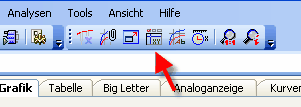
Danach hat LogView eine neue Toolleiste mit einer Fülle an Buttons:

Das Messen selber erfolgt immer nach dem gleichen Schema:
| • | Kurve auswählen in der Messkurve ComboBox ( ) ) |
| • | Messfunktion auswählen ( ) ) |
| • | Zusatzoptionen einstellen ( ) ) |
| • | Messwerte ermitteln |
Die Messfunktionen im Detail
 eine Kurve vermessen
Mit dieser Option wird nur eine Kurve vermessen. Dazu wird ein Messcursor angezeigt. Die Ergebnisse sind im X / Y Bereich in der Toolbar wiederzufinden.
 alle Kurven vermessen
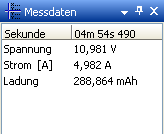
Hier wird nur ein vertikaler Messcursor angezeigt. Es werden aber alle Kurven gleichzeitig vermessen. Die Ergebnisse findet man im Hilfsfenster Messdaten. Dieses wird automatisch eingeblendet falls es nicht aktiv ist.
 Differenzmessung
Hierbei werden zwi Messcursor angezeigt. Es wird dann die X und Y Differenz ermittelt und in der Toolbar angezeigt.
 Steigung ermitteln
Wie der Name schon sagt kann hier die Steigung mit Hilfe zweier Messpunkte und einer Kurve ermittelt werden. So können z.B. Steigflüge ausgemessen werden.
Die Zusatzoptionen im Detail
Diese Optionen werden je nach Messfunktion freigeschaltet. Denn nicht alle Optionen sind bei allen Messfunktionen sinnvoll.
 Messcursor an Kurve ausrichten
Ist diese Option eingeschaltet so flogt der Messcursor imer nur der Kurve. So können exakte Messungen vorgenommen werden.
 Messcursor folgt Maus
Hiermit folgt der Messcursor immer der Mausbewegung. Man muss nicht mehr die linke Maustaste gedrückt halten.
 Werte am Cursor anzeigen
Hier werden am Messcursor die Messwerte (wenn möglich) angezegt.
 Steigungslinie anzeigen
Beim Steigung messen kann eine Steigungslinie angezeigt werden.
 Cursor zentrieren
Sollte einmal ein Messcursor aus dem sichtbaren Bereich der Grafik verschwinden, so kann er mit dieser Funktion neu zentriert werden. Im Normalfall achtet LogView aber selber auf die Darstellung der Messcursor und verhindert nicht sichtbare Cursor.
Das Hilfsfenster für Messdaten
Dieses Fenster wird noch genauer hier beschrieben. Generell werden hier die gemessenen Daten angezeigt wenn. Denn nicht immer lassen sich die Messergebnisse in der X Y Ansicht der Toolbar abbilden.